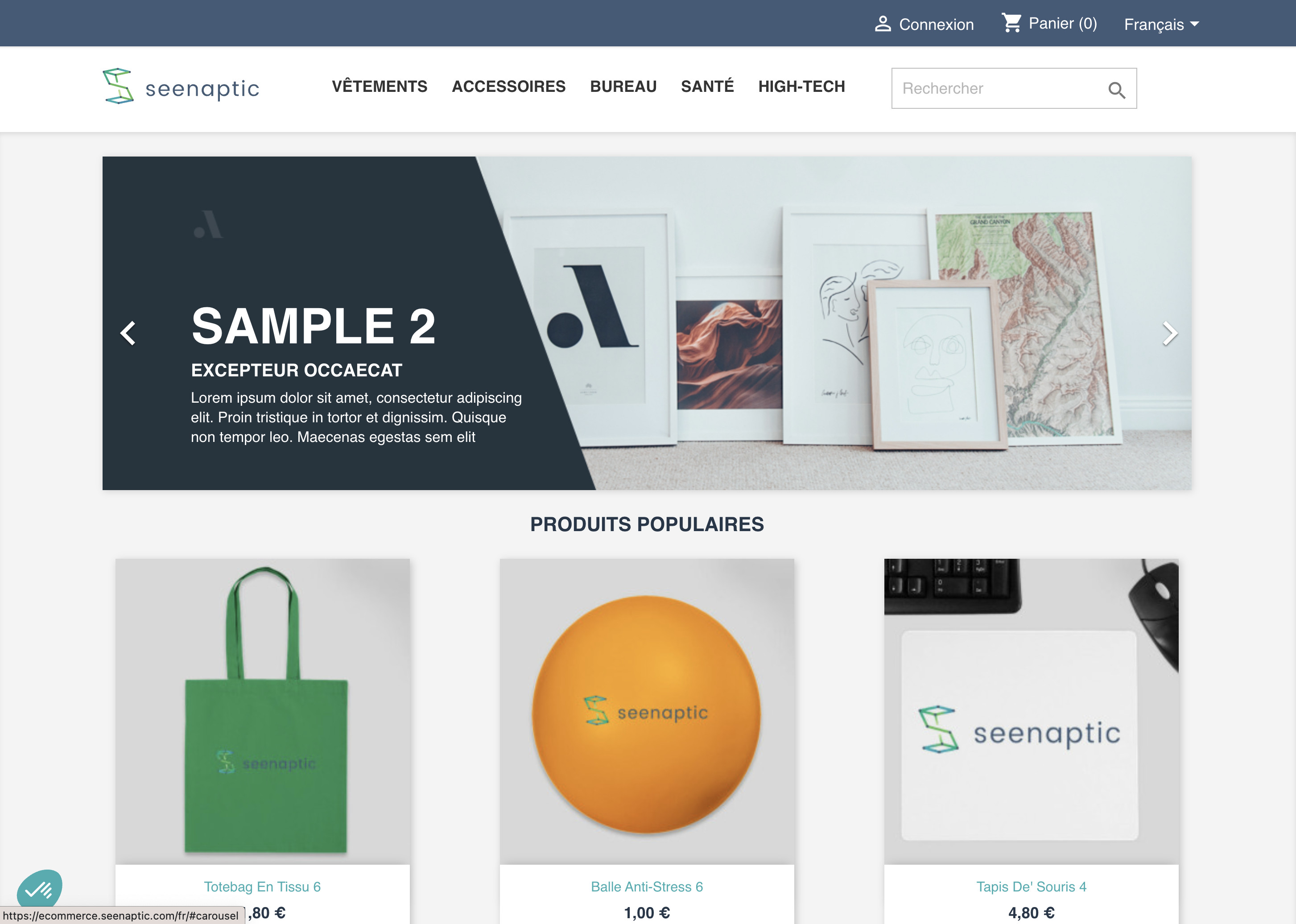
Ce guide vous accompagne pas à pas dans la configuration de base d'un compte sur Netvigie Tracking. Nous prendrons pour exemple le site de démonstration https://ecommerce.seenaptic.com/fr/.
Étape 1 : Gérer les Environnements
Par défaut, votre compte dispose d'un environnement basé sur l'URL fournie à la création. Vous pouvez en ajouter d'autres, comme un environnement de pré-production ou de recette.
- Allez dans Configuration > Environnements.
- Cliquez sur Ajouter un environnement.
- Donnez-lui un nom (ex: "Pre-production").
- Saisissez l'URL de base de cet environnement.
- Vous pouvez le définir comme environnement par défaut si les tests doivent être majoritairement effectués dessus.
- Sauvegardez.
Étape 2 : Créer les Groupes de Contextes et les Contextes
Les contextes permettent de segmenter votre site en types de pages logiques.
- Créez un Groupe de Contextes :
- Allez dans Site > Groupes de contextes.
- Cliquez sur Créer un nouveau groupe de contexte (ex: "Produit", "Checkout").
- Sauvegardez.
- Créez un Contexte :
- Allez dans Site > Contextes.
- Cliquez sur Ajouter un contexte.
- Nommez-le (ex: "Fiche Produit").
- Associez-le à un groupe (ex: "Produit").
- Fournissez une URL exemple :
https://ecommerce.seenaptic.com/fr/vetements/p/52-121-t-shirt-femme-manches-courtes.html. - Définissez une règle de contexte. Pour une fiche produit, une règle simple pourrait être : Collecteur
{{Page pathname}}doit contenir/p/. (Nous créerons le collecteur{{Page pathname}}à l'étape suivante). - Sauvegardez.
Étape 3 : Créer les Collecteurs
Les collecteurs extraient les données qui seront utilisées dans vos règles.
- Allez dans Site > Collecteurs.
- Cliquez sur Ajouter un collecteur. Créons-en trois essentiels :
- Collecteur DataLayer :
- Nom :
dataLayer GTM - Type :
DataLayer - Variable dataLayer :
dataLayer(pour Google Tag Manager).
- Nom :
- Collecteur CSS pour le nom du produit :
- Nom :
Nom Produit - Type :
CSS - Sélecteur :
.h1(sur notre site d'exemple, le nom du produit est dans une balise<h1>).
- Nom :
- Collecteur URL pour le chemin :
- Nom :
Page pathname - Type :
URL - Property :
pathname.
- Nom :
- Collecteur DataLayer :
- Pour chaque collecteur, utilisez le bouton Vérifier (en fournissant une URL exemple) pour vous assurer qu'il fonctionne, puis Sauvegardez.
Étape 4 : Créer les Scénarios
Simulons un parcours d'ajout au panier.
- Allez dans Site > Scenarios.
- Cliquez sur Ajouter un scénario.
- Nommez-le "Ajout au Panier".
- Étape 1 : Ouvrir la fiche produit
- Action :
Ouverture d'URL - Utilisez l'URL exemple de votre contexte "Fiche Produit".
- Action :
- Ajoutez une pause pour attendre que la page se charge.
- Cliquez sur le bouton
+et choisissezAjouter une pause. - Type :
Attendre un délai, Durée :2000(ms).
- Cliquez sur le bouton
- Étape 2 : Clic sur "Ajouter au panier"
- Cliquez sur
+etAjouter une étape. - Action :
Clic. - Sélecteur CSS :
.add-to-cart(le sélecteur du bouton sur notre site d'exemple).
- Cliquez sur
- Utilisez le bouton Vérifier pour tester le scénario, puis Sauvegardez.
Étape 5 : Configurer le Plan de Marquage du DataLayer
Vérifions que le nom de la page est correct dans le dataLayer sur les fiches produits.
- Allez dans DataLayer > Plan de marquage.
- Un tableau s'affiche avec vos contextes en colonnes. Cliquez sur le
+à l'intersection de la ligne "Ajouter un paramètre" et de la colonne "Fiche Produit". - Une fenêtre s'ouvre. Configurez la règle :
- DataLayer :
dataLayer GTM(le collecteur que nous avons créé). - Parameter :
page.name - Règle :
doit être exactement - Value :
product_detail(valeur attendue sur une fiche produit).
- DataLayer :
- Vérifiez la règle, puis Sauvegardez.
Étape 6 : Configurer le Plan de Marquage des Tags
Vérifions que l'ID de votre compte Google Analytics est correct sur toutes les pages.
- Importez le tag :
- Allez dans Tags > Gestion des tags.
- Cliquez sur Importer un tag et recherchez "Google Universal Analytics (pageview)". Importez-le.
- Configurez la règle :
- Allez dans Tags > Paramètres du plan de marquage.
- Sélectionnez le tag "Google Universal Analytics (pageview)" dans le menu déroulant.
- Cliquez sur le
+dans la colonne "Tous les contextes". - Parameter :
tid(Tracking ID). - Règle :
doit être exactement. - Value :
UA-XXXXXXXX-X(votre ID de suivi). - Vérifiez et Sauvegardez.
Étape 7 : Paramétrer et Lancer un Crawl
Maintenant, nous allons lancer une analyse.
- Générez une version : Chaque modification de configuration doit être "déployée" via une version. En haut de l'interface, cliquez sur le bouton indiquant "X modifications non versionnées", donnez une description (ex: "Config initiale") et déployez.
- Planifiez le crawl :
- Allez dans Crawls > Planification.
- Cliquez sur Ajouter une configuration de crawl.
- Nommez-le "Test de monitoring quotidien".
- Type de crawl :
Monitoring. - Programmez-le pour s'exécuter (ou lancez-le manuellement).
- Sauvegardez.
Étape 8 : Analyser les Résultats
Une fois le crawl terminé :
- En haut à droite, sélectionnez le crawl que vous venez d'exécuter dans le sélecteur de date/crawl.
- La page d'accueil vous donnera un aperçu des scores et des alertes.
- Allez dans Tags > Résumé et DataLayer > Résumé pour voir les résultats détaillés. Les cellules en rouge indiquent des erreurs. Cliquez dessus pour voir :
- Quelles règles ont échoué.
- Sur quelles URLs.
- Quelle était la valeur attendue par rapport à la valeur reçue.
Vous avez maintenant une configuration de base fonctionnelle pour commencer à monitorer la qualité de votre tracking !